Là iFan, bạn không nên bỏ qua những thủ thuật iPhone này
|
13:28 |
No comments |

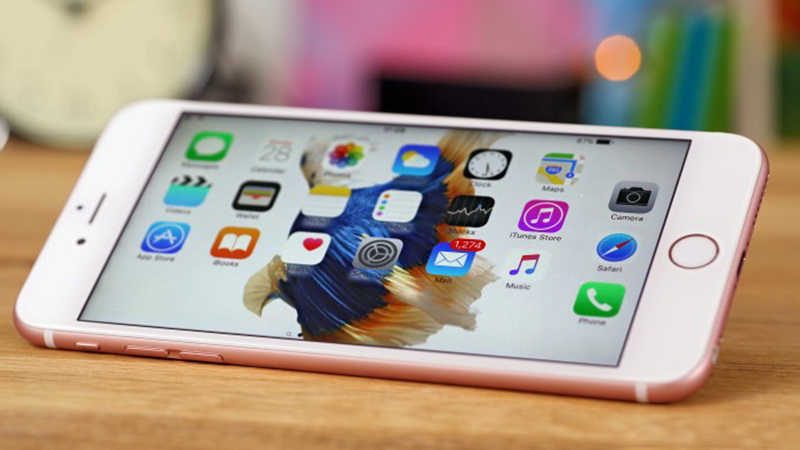
Ví như là người dùng mến mộ iPhone thì bạn chẳng thể bỏ dở những mẹo hay này. Vì nó sẽ giúp ích cho khách hàng hồ hết trong công đoạn sử dụng. Hãy cùng tìm hiểu nhé!
Tìm hiểu: Bạn đã bỏ lỡ bao nhiêu thủ thuật sử dụng iPhone này rồi?
1. Phóng thích RAM trên iPhone
iPhone của bạn chạy chậm rì rì? Vận dụng có hiện tượng hoạt động không bình ổn? Nếu bạn chạm mặt những hiện tượng này, rất có thể khởi thủy lên đường trong khoảng bộ nhớ RAM của máy. Lúc này, giải phóng RAM cho iPhone là việc khiến cho quan trọng và đem lại hiệu quả cao.

Đầu tiên, bạn cần thực hiện thao tác tắt máy bằng bí quyết nhấn giữ nút nguồn iPhone cho đến khi chữ "Trượt để tắt nguồn" (Slide to power off) hiện ra trên màn hình.
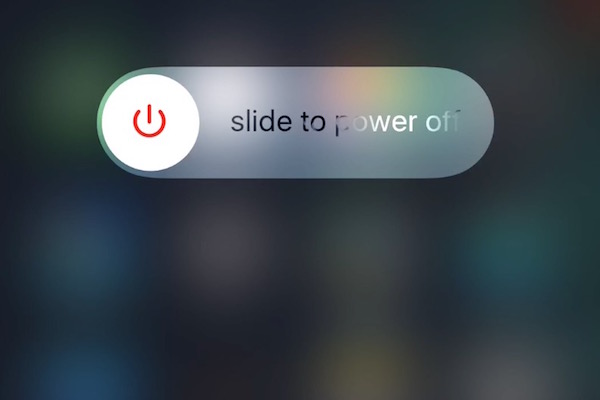
Tiếp theo, bạn giữ nguyên trạng thái, không ấn nút "Hủy" (Cancel) ở dưới màn hình hay vuốt sang phải để tắt máy. Thay vào đó, hãy nhấn và giữ nút Home của iPhone.
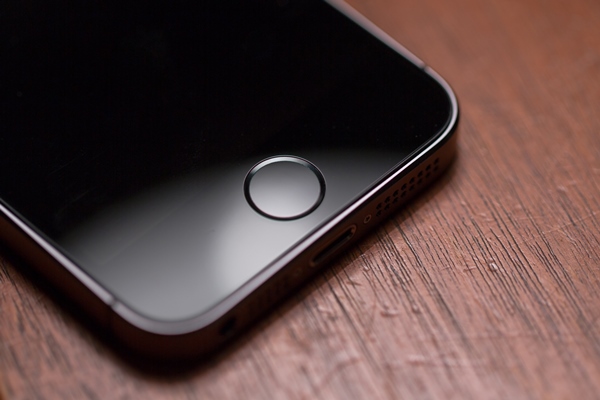
Sau ít giây, bạn sẽ thấy mình được yếu tố hướng về màn hình homescreen với bộ nhớ RAM đã được giải phóng. Thủ thuật này cũng có thể vận dụng trên iPad và iPod Touch nữa nhé!
2. Phóng lớn icon và text trên iPhone
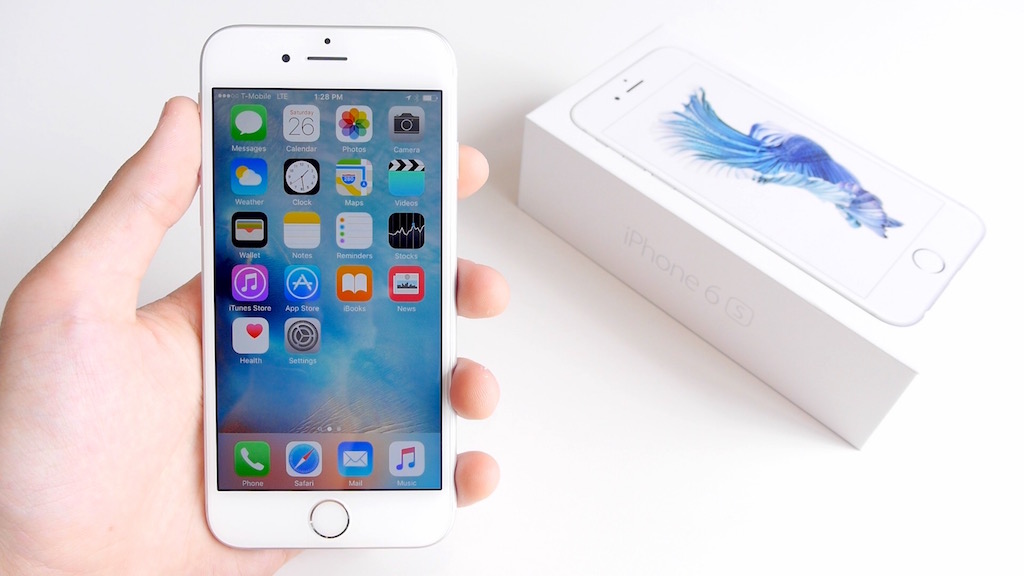
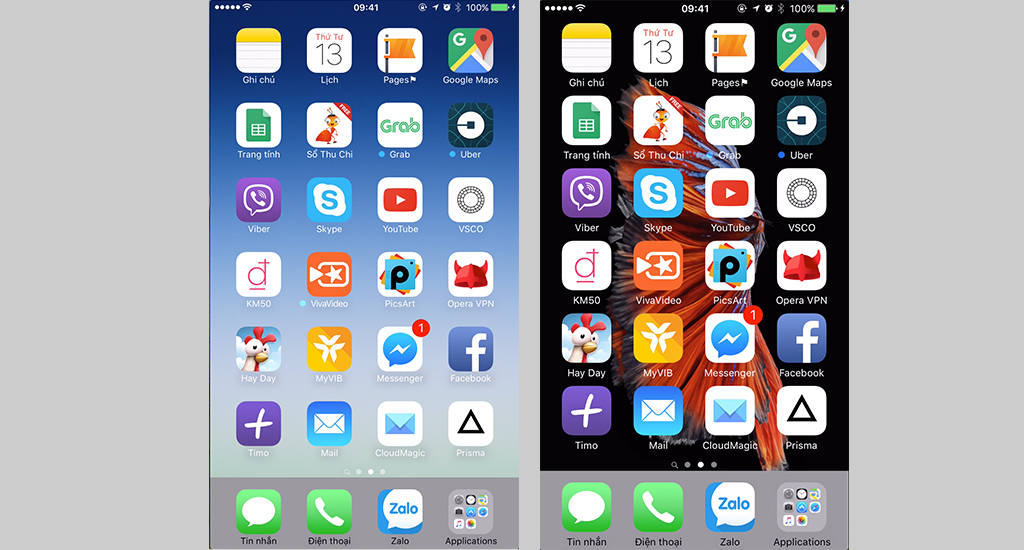
Mặc định độ phân giải màn hình iPhone sẽ ở chế độ "Tiêu chuẩn", đương nhiên nếu bạn thích các tượng trưng và chữ to hơn một tí thì cũng khá dễ chơi, chỉ cần thay đổi chế độ hiển thị sang "Thu phóng" là chấm dứt.
- Đầu tiên khách hàng tham gia Cài đặt > Màn hình & Độ sáng > Xem.
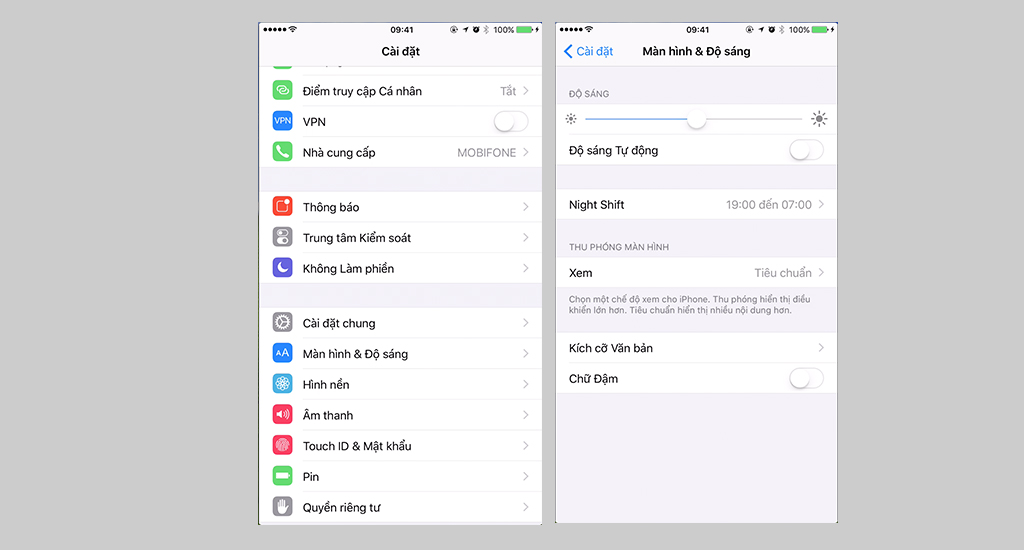
- Bạn sẽ thấy hiển thị mặc định là "Tiêu chuẩn", hãy nhấn chọn sang Thu phóng > Đặt > Dùng Thu phóng.

- Lúc này iPhone của bạn sẽ khởi động lại, thật ra thì nó chỉ tối đen màn hình đi một tẹo thôi, bạn thoát Thiết đặt và ra màn hình chính sẽ kiếm được thấy sự khác lạ.
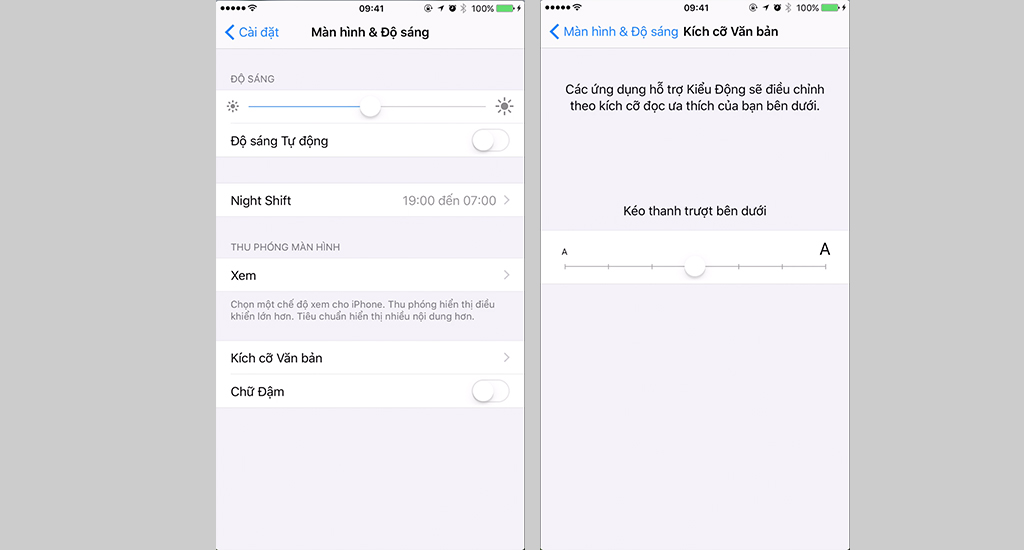
- Để chỉnh kích thước văn bạn dạng. quý khách vào Setup > Màn hình & Độ sáng > Kích cỡ văn bản.
- Một thanh trượt hiện ra, bạn chỉ việc kéo nút tròn sang trái để thu nhỏ nhắn chữ, sang phải để phóng lớn. Lưu ý là văn bạn dạng sẽ được yếu tố chỉnh ở mọi vận dụng trên laptop, cái này hữu ích với mấy bạn cận cận nè.
3. Hứa giờ gửi tin nhắn trên iPhone thật thuận lợi
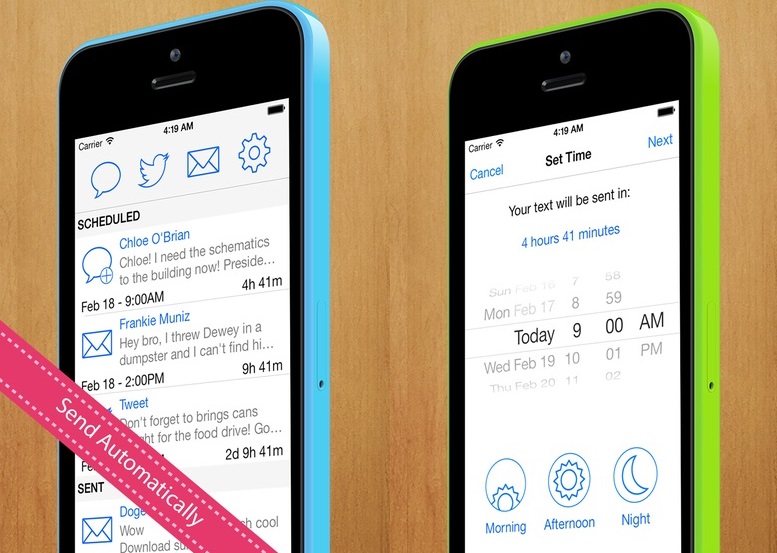
Bạn sợ chính mình quên nhắn tin cho khách hàng nào đó, hay dễ chơi là nhắn tin cho người nào đó đúng giờ. Thì đây, ứng dụng Later trong khoảng AppStore sẽ cũng cấp cho bạn tính năng hứa hẹn giờ gửi SMS. Việc này nhiều lúc rất cần thiết với các bạn xài iPhone đấy nhé!
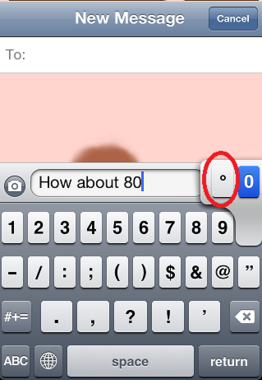
4. Giữ phím 0 để có được ký hiệu nhiệt độ
Rất đơn giản và tiện ích, giả dụ chủ đề bạn đang đề cập đến liên quan tới thời tiết hay hóa học, bạn có thể cần tính năng này để gõ ký hiệu nhiệt độ.
5. Dùng 3D Touch luôn tiện ích hơn
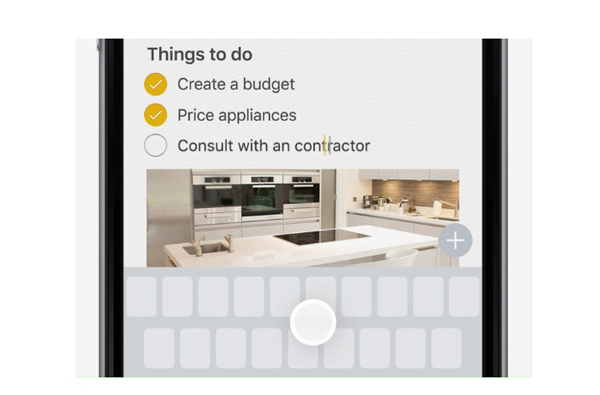
Với công nghiệp cảm ứng lực 3D Touch có trên iPhone 6s, 6s Plus, khách hàng có hầu hết chọn thao tác mới. Một trong số các thao tác ít ai biết, đó là bấm mạnh hơn vào bàn phím rồi kéo qua lại đầu ngón tay để dịch chuyển con trỏ văn bản rất dễ ợt và nhanh chóng.
6. Xóa trương mục iCloud trên iPhone
Ví như bạn vừa mới tạo một tài khoản iCloud mới hay dễ chơi là chỉ muốn xoá trương mục iCloud cũ trên iPhone thì chỉ dẫn này sẽ hữu ích bỏ ra cho bạn (Chú ý: Thao tác bản thân mình thực hiện trên iOS 9 nên sẽ hơi khác 1 tý so với các version khác)
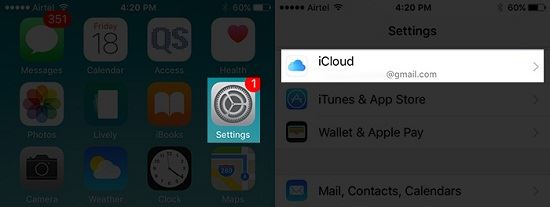
- Đầu tiên khách hàng tham gia Settings > iCloud.
- Kéo xuống dưới cùng menu và nhấn vào nút Sign Out.

- Một cửa sổ nữa sẽ hiện lên với một báo cáo xác nhận. Bạn hãy nhấn tham gia “Delete from My iPhone“.
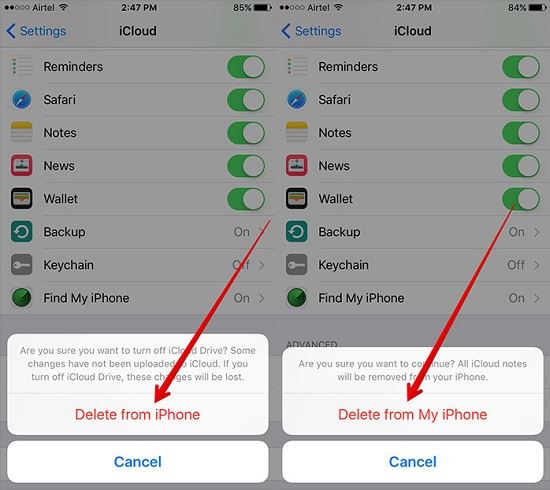
- Một cửa sổ lên tiếng nữa sinh ra hỏi xem bạn có muốn giữ lại những dữ liệu mà iCloud đã đồng bộ trên iPhone hoặc iPad hay không. Có 2 tùy chọn lựa: “Keep on My iPhone” hoặc “Delete from My iPhone“. Hãy nhấn tham gia bất cứ tùy chọn nào mà bạn cảm thấy quan trọng.
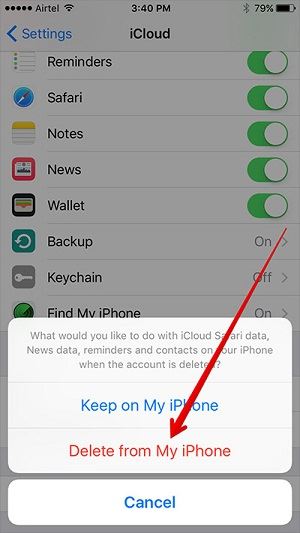
- Nhập mật khẩu Apple ID để tiếp tục giai đoạn xoá account iCloud.
Lưu ý: Ví như bạn chọn Delete from My iPhone thì dữ liệu mà bạn đã đồng bộ trong khoảng iCloud sẽ bị xóa tinh khiết khỏi iPhone, iPad. Một bạn dạng sao lưu dữ liệu vẫn còn được lưu trên ổ đĩa iCloud và bạn có thể dễ dãi khôi phục lại sau khi bổ sung thêm trương mục iCloud.
Chúc khách hàng thao tác thành công!
Xem thêm:
****************
THÔNG BÁO: Với mục đích tạo sân chơi cho người mua iOS giao lưu, chia sớt, cung cấp, hỗ trợ lẫn nhau. Mời quý khách nhập cuộc group Cộng đồng mê mẩn iOS Thegioididong trên Facebook tại đây nhé!
21.348 lượt xem
Xem thêm: mẹo vặt hay
0 nhận xét:
Đăng nhận xét